VPN PC 고정
PC 설정 방법
프로그램 없이 윈도우에 직접 VPN을 연결하는 방식입니다.
IPQ의 통신사 고정 VPN 이용 시 활용하실 수 있으며, 접속방식은 PPTP만 지원합니다.
-
-
-
-
 VPN 설정
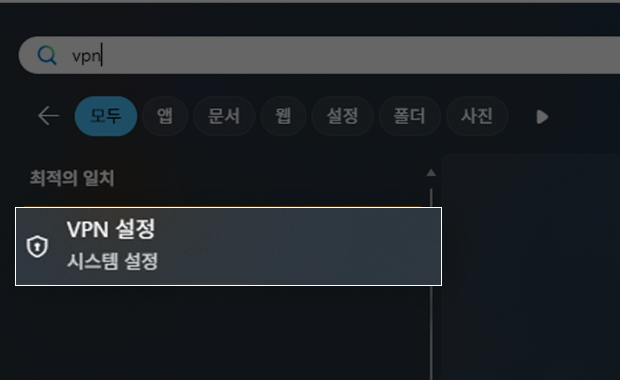
제어판 > 네트워크 및 인터넷 > VPN 설정 또는 작업표시줄에 VPN을 검색하신 후
VPN 설정 화면으로 이동해 주세요.
-
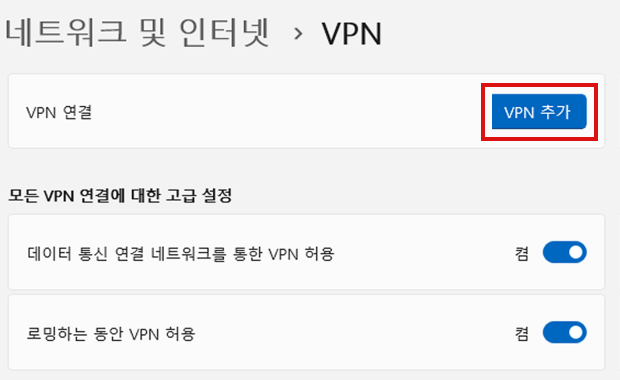
 VPN 추가
VPN 연결 항목의 [VPN 추가] 버튼을 클릭해 주세요.
-
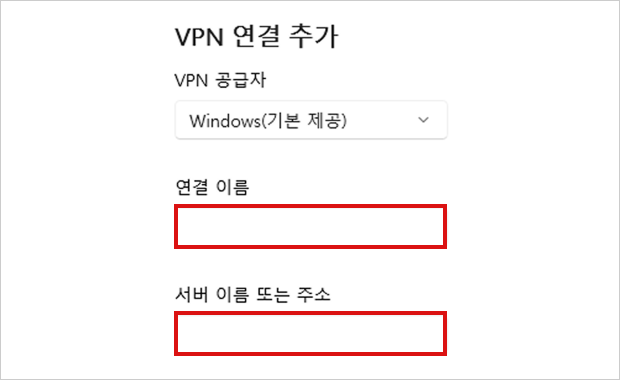
 VPN 연결 설정 01
※ 각 항목은 [마이페이지] > [서비스 현황] > [상세]에서 확인해 주세요.
· 연결 이름 : 설정하실 VPN의 이름을 입력해 주세요. (자유롭게 설정)
· 서버 이름 또는 주소 : 서버 아이피를 입력해 주세요.
-
 VPN 연결 설정 02
※ 각 항목은 [마이페이지] > [서비스 현황] > [상세]에서 확인해 주세요.
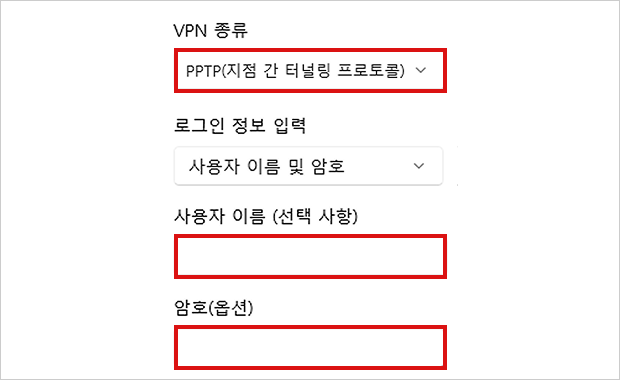
· 사용자 이름 : 접속 아이디를 입력해 주세요.
· 암호 : 접속 패스워드를 입력해 주세요.
-
 VPN 연결
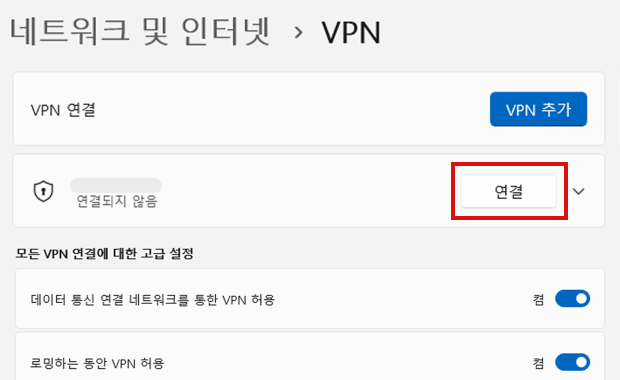
설정이 모두 완료 되면 아래와 같이 설정한 VPN이 표시됩니다.
[연결] 버튼을 눌러 VPN에 연결해주세요.
-
 연결 완료
연결 완료
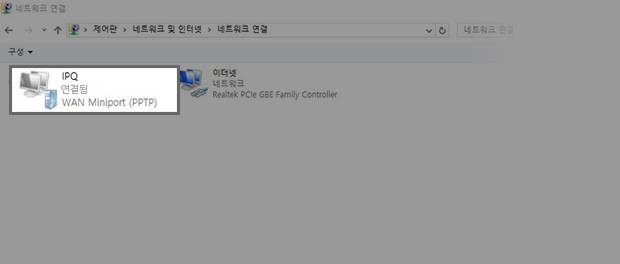
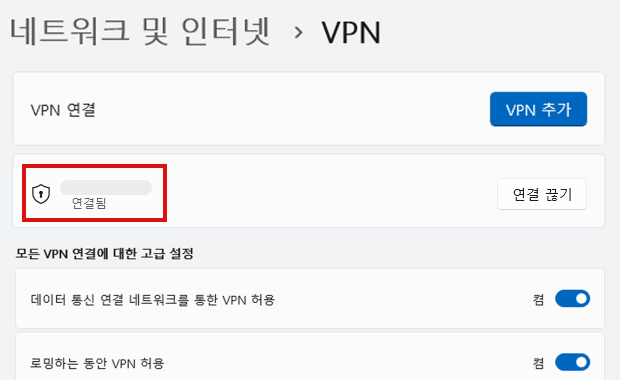
VPN 접속이 완료되면 표시가 [연결됨]으로 변경됩니다.
VPN을 종료하고 싶으신 경우엔 [연결 끊기] 버튼을 클릭해 주세요.
-
VPN 설정
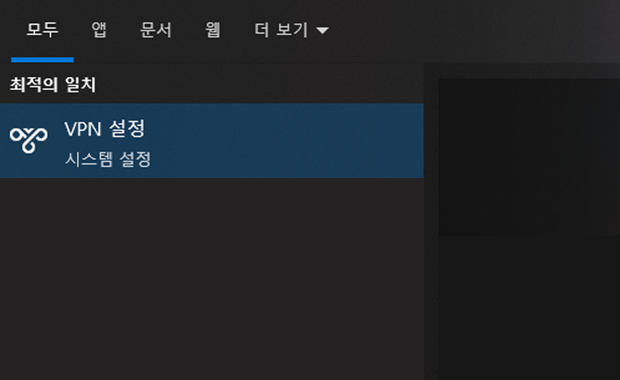
제어판 > 네트워크 및 인터넷 > VPN 설정 또는 작업표시줄에 VPN을 검색하신 후
VPN 설정 화면으로 이동해 주세요.
-
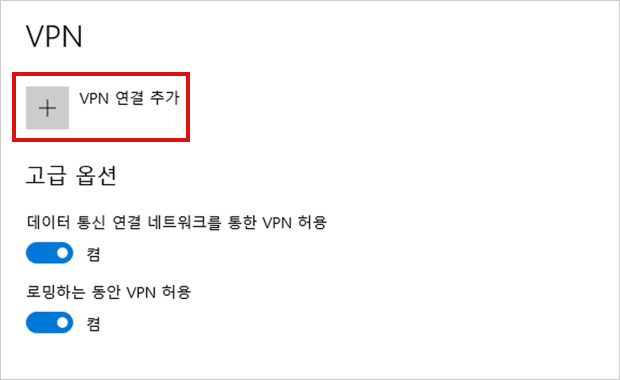
VPN 추가
상단의 [VPN 연결 추가] 버튼을 클릭해 주세요.
-
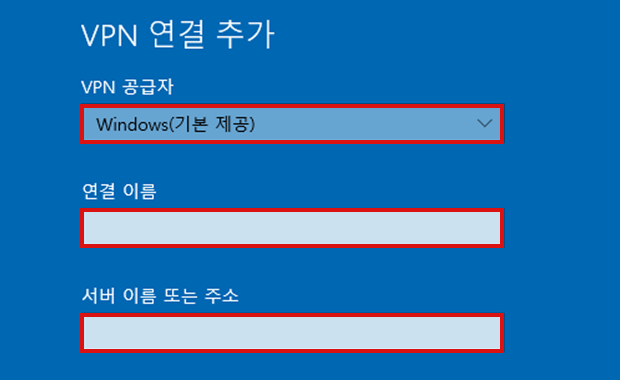
VPN 연결 설정 01
※ 각 항목은 [마이페이지] > [서비스 현황] > [상세]에서 확인해 주세요.
· 연결 이름 : 설정하실 VPN의 이름을 입력해 주세요. (자유롭게 설정)
· 서버 이름 또는 주소 : 서버 아이피를 입력해 주세요.
-
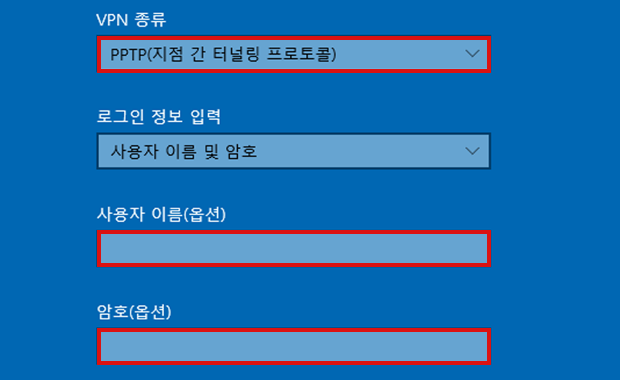
VPN 연결 설정 02
※ 각 항목은 [마이페이지] > [서비스 현황] > [상세]에서 확인해 주세요.
· 사용자 이름 : 접속 아이디를 입력해 주세요.
· 암호 : 접속 패스워드를 입력해 주세요.
-
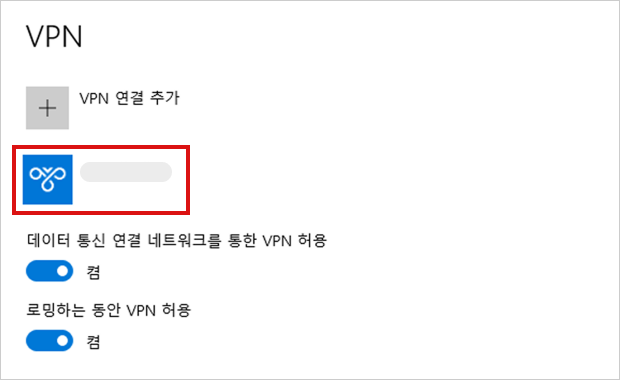
VPN 연결
설정이 모두 완료 되면 아래와 같이 설정한 VPN이 표시됩니다.
생성된 VPN 연결 버튼을 눌러 VPN에 연결해주세요.
-
네트워크 및 인터넷
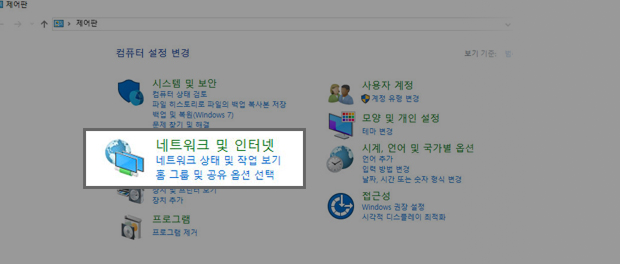
제어판 > 네트워크 및 인터넷으로 이동해 주세요.
-
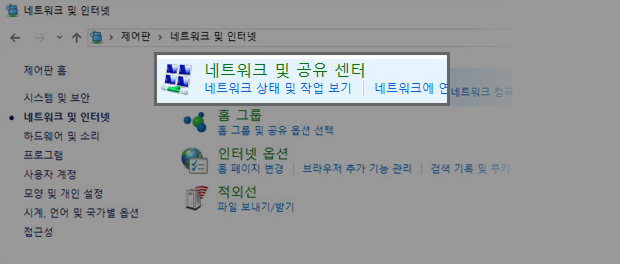
네트워크 및 공유 센터
네트워크 및 공유 센터를 선택해 주세요.
-
VPN 설정 01
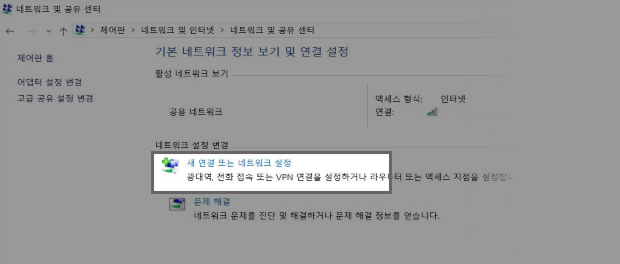
새 연결 또는 네트워크 설정을 선택해 주세요.
-
VPN 설정 02
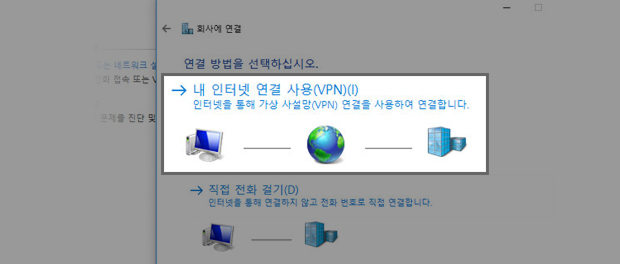
회사에 연결 > 내 인터넷 연결 사용을 차례대로 선택해 주세요.
-
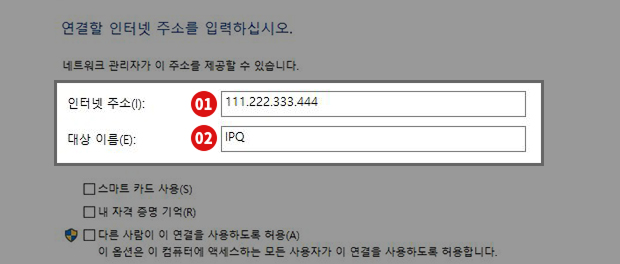
VPN 설정 03
※ 각 항목은 [마이페이지] > [서비스 현황] > [상세]에서 확인해 주세요.
· 인터넷 주소 : 서버 아이피를 입력해 주세요.
· 대상 이름 : 설정하실 VPN의 이름을 입력해 주세요. (자유롭게 설정)
-
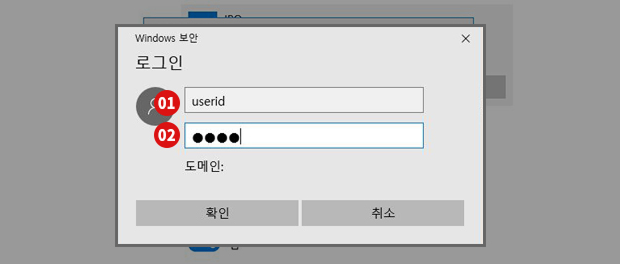
VPN 설정 04
※ 각 항목은 [마이페이지] > [서비스 현황] > [상세]에서 확인해 주세요.
· 사용자 이름 : 접속 아이디를 입력해 주세요.
· 암호 : 접속 패스워드를 입력해 주세요.
-
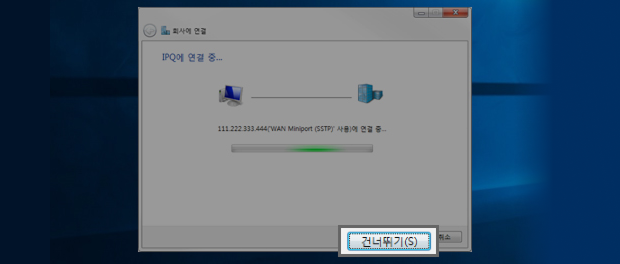
 VPN 설정 05
건너뛰기를 선택해 주세요.
-
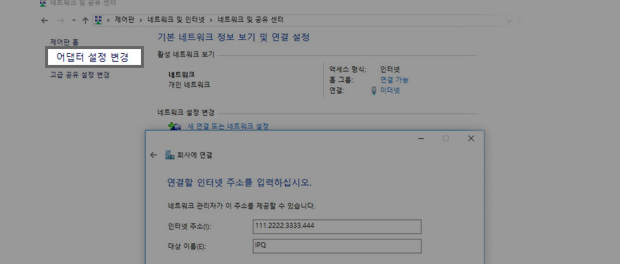
 어댑터 설정 변경 01
네트워크 및 공유 센터 > 어댑터 설정 변경을 선택해 주세요.
-
 어댑터 설정 변경 02
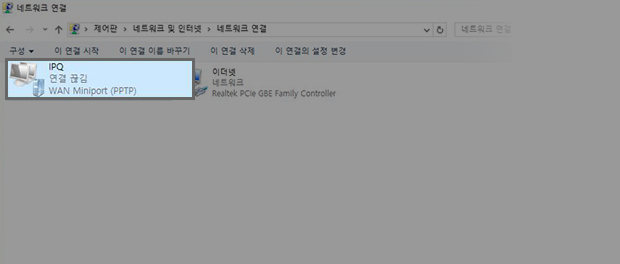
새롭게 추가된 VPN에 마우스 오른쪽을 클릭하여 속성을 선택해 주세요.
-
 어댑터 설정 변경 03
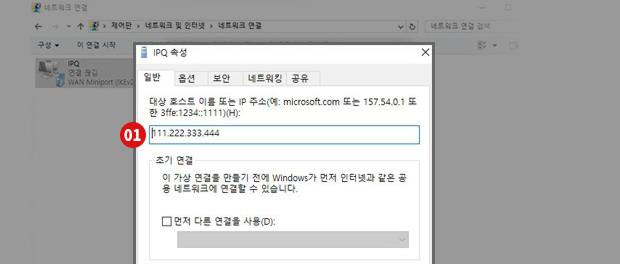
01에 서버 아이피를 입력해 주세요.
-
 어댑터 설정 변경 04
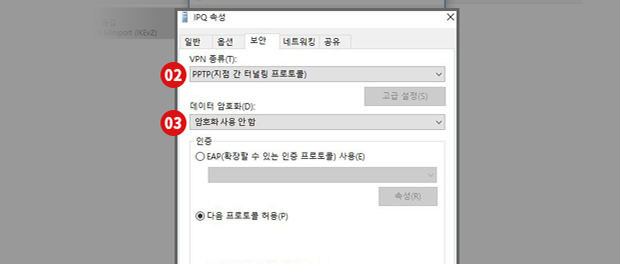
[보안] 탭으로 이동한 후 02 PPTP , 03 암호화 사용 안 함 으로 설정해주세요.
-
 설정 완료
설정 완료
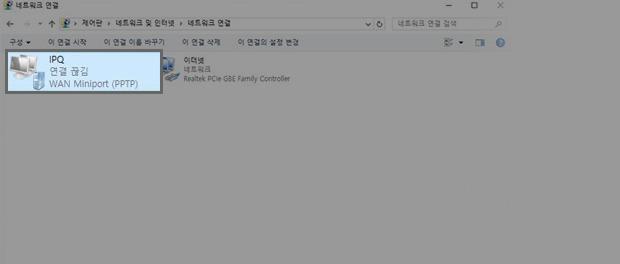
포트가 PPTP로 변경되었는지 확인 후 더블 클릭해 주세요
-
 VPN 연결 확인 01
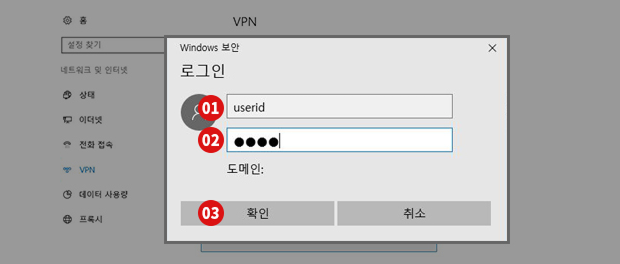
01 접속 아이디, 02 접속 패스워드, 03 확인을 선택해 주세요.
-
 VPN 연결 확인 02
VPN 연결 상태를 확인해 주세요.